Mostrando entradas con la etiqueta guia. Mostrar todas las entradas

jueves, 25 de febrero de 2016


Hoy vamos a explicar como exportar datos de una web con base de datos a distintos formatos de documentos.

Tenemos que distinguir dos tipos:
  • PDF
  • Word y Excel

¿Porqué distinguimos de dos tipos?

Porque para imprimir en PDF necesitaremos una una librería externa a PHP, sin embargo .doc y .xls lo vamos a convertir en las cabeceras (header()).

Empecemos por explicar el escenario de trabajo.
Tenemos una web que administra una base de datos que guarda preguntas y respuestas.


Queremos que el administrador tenga la opción de exportar la base de datos a documentos.

Empecemos viendo cómo vamos a exportar estos datos.

Primero vamos a centrarnos por lo más sencillo.
Para ambos casos de tipos de formatos vamos a necesitar una página la cual vamos a imprimir en un documento. La vamos a llamar impresion.php.


Crearemos un nuevo script que se va a encargar de gestionar la exportación.
En este nuevo script, lo primero que debemos hacer es comprobar el tipo de extensión


Como observareis, detectamos extensiones solamente en función de .doc y .xls, ya que el siguiente paso es detectar si es PDF por el tipo.

Ahora solamente nos centraremos en los .doc y .xls

Una vez que detectamos que no es PDF, escribimos las cabeceras correspondientes.


Siendo la cabecera que se va a encargar de exportar los datos:


El atributo filename, va a ser el archivo que nos va a generar, que decidimos ponerle de nompre "preguntas" y le añadimos la extensión detectada anteriormente.

Una vez hecho el require del documento de impresión creado antes, vamos a imprimir en .doc o en .xls.

Veamos el resultado: 


Ahora pasamos a trabajar con el formato PDF, para ello necesitaremos la libreria DOMPDF, el cual nos lo descargaremos de GitHub y lo incluiremos en nuestro script.

Ahora dentro de la detección del formato PDF, realizamos lo siguiente.


Como vemos, lo primero que hacemos es incluir la libreria.
Creamos la clase Dompdf para poder acceder a sus métodos.
Lo primero, es necesario cargar el HTML a imprimir, es importante añadir la ruta completa, que en mi caso es una constante que contiene:

"http://localhost/sabioGC/util/"

Una vez cargamos el HTML, renderizamos el resultado y una vez renderizamos, generamos el PDF con el título que queramos y su extensión .pdf

Así de simple.

Veamos el resultado:


Sin más, espero que os sea de ayuda.

Emanuel Galván Fontalba - Web Developer.


sábado, 16 de mayo de 2015


Vamos a hacer un breve resumen de como usar Git desde consola.
Explicaremos como usarlo a nivel individual como para hacer colaboraciones.
Sin más, espero que os sea útil. 


Creación del repositorio:
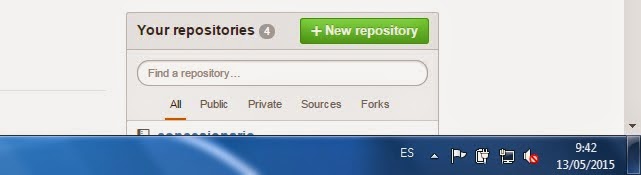
Lo vamos a crear desde GitHub:


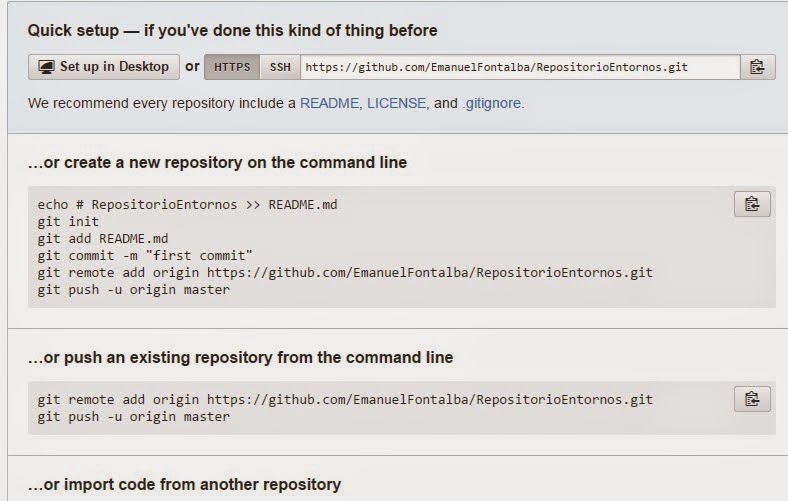
Copiamos el enlace del repositorio:


Ahora desde la consola de Git, vamos a clonar el repositorio:


Despues de clonar, nos situamos dentro con el comando cd:


Ahora escribimos el código correspondiente y lo guardamos dentro de este repositorio.

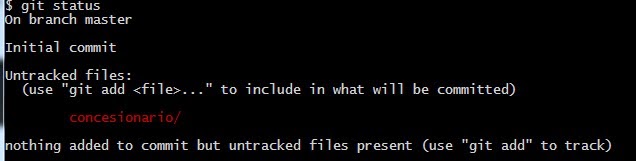
Cuando acabemos hacemos un git status para ver si se a añadido al repositorio local con éxito:


Ahora vamos a hacerle un add:


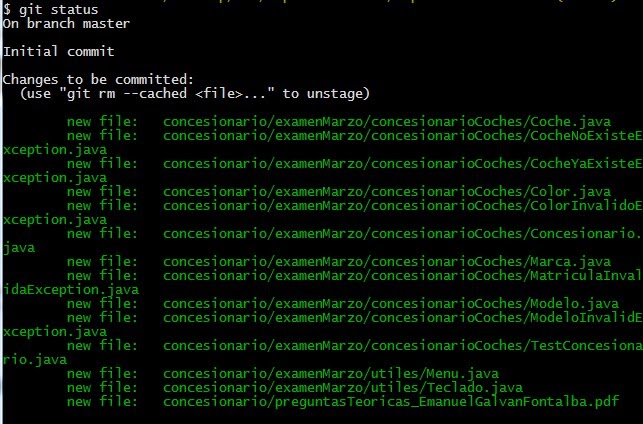
Vemos de nuevo el git status y vemos como se han quedado en el stage área:


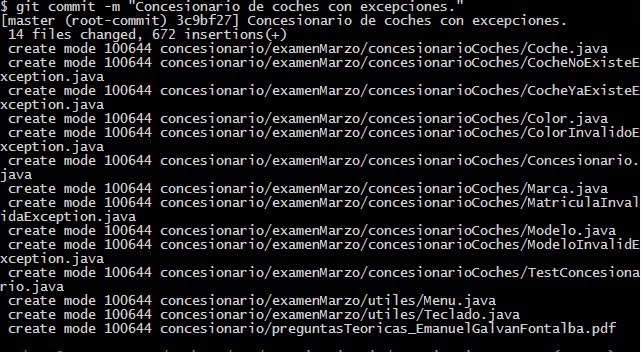
Vamos a hacer nuestro primer commit:


Volvemos a ver el git status y comprobamos que ya no están en el stage área:


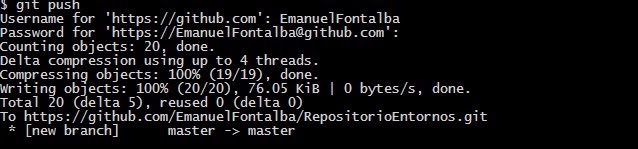
Ahora vamos a hacer un push sobre el commit hecho, para subirlo a nuestro repositorio remoto:


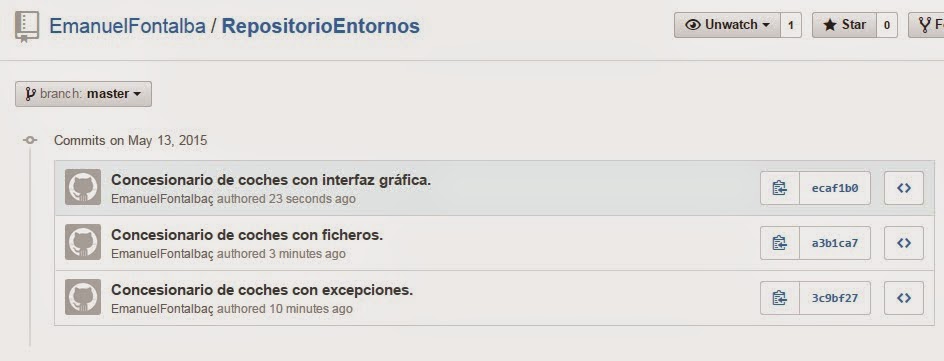
Ahora hacemos lo mismo con el resto de versiones:


COLABORACIONES:
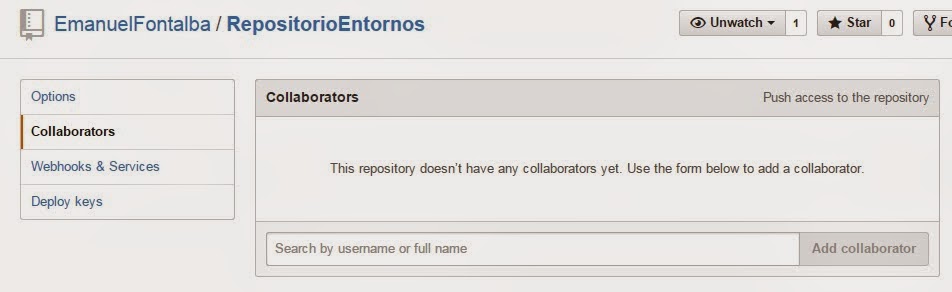
Lo primero nos tienen que añadir como colaborador:


Copiamos la dirección del directorio del repositorio.
Ahora hacemos un git clone:


Ahora hacemos una nueva rama y nos situamos sobre ella:


Justo después nos situamos sobre ella:


Ahora hacemos los cambios correspondientes y lo añadimos al directorio.
Y hacemos el add y el commit, como anteriormente comentamos.

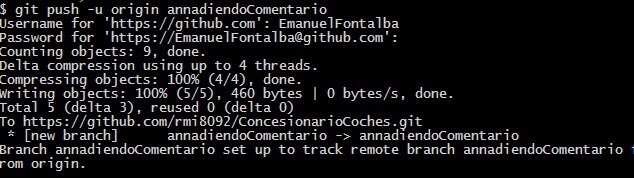
Ahora hacemos push, mencionando la rama:


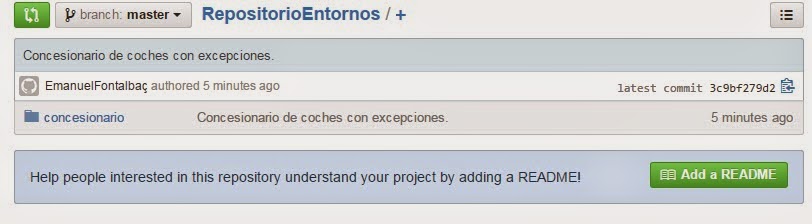
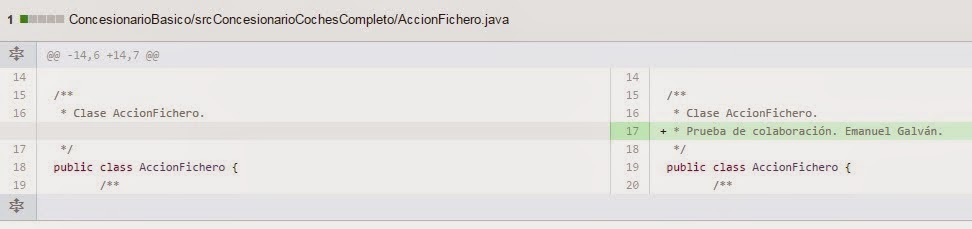
Vemos ahora que aparece en el repositorio remoto, nuestra sugerencia de código:


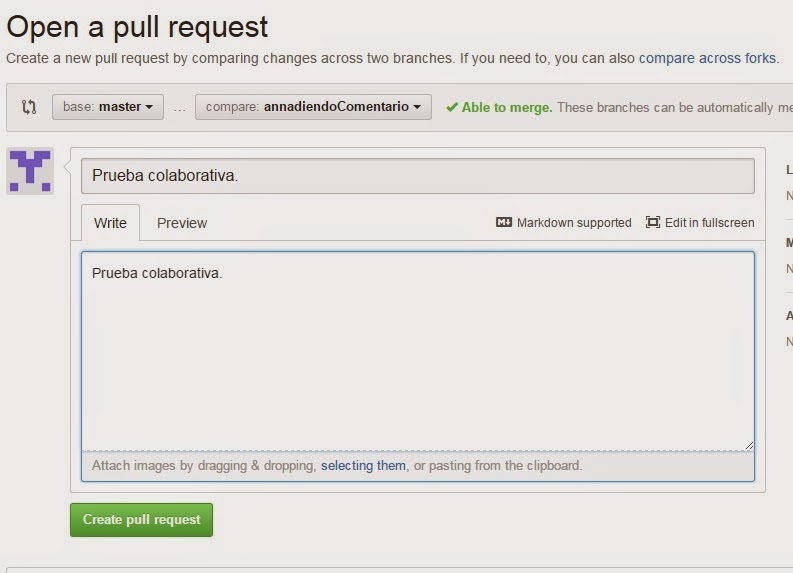
Ahora hacemos el pull request y a esperar a que nos acepten nuestro código y lo unan con su rama master.


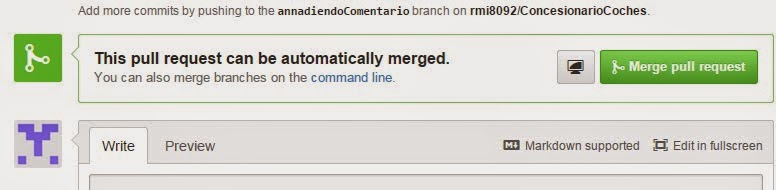
Y hacemos el merge:


Y ya lo tenemos listo!!


lunes, 13 de abril de 2015


Pequeño tutorial de como usar EGit desde Eclipse para usar el controlador de versiones GitHub.
Presentación:


Documentación:


lunes, 16 de febrero de 2015


Aqui os muestro una pequeña introducción al depurador de eclipse.


domingo, 23 de noviembre de 2014


Antes de nada vamos a definir claramente que es un editor de páginas web.
Un editor de páginas web es una aplicación diseñada con el fin de facilitar la creación y edición de documentos HTML o XHTML.

¿Cómo nos facilita esto? 

Una de las formas es usando fragmentos de código, que nos va a ahorrar muchísimo tiempo a la hora de escribir nuestras marcas.
Cuando vamos a crear nuestras páginas webs, lo más habitual es encontrarnos código repetido "mil veces". Para ahorrarnos escribirlos a mano, aparecen los fragmentos de código o snippets, que no son más que un "trozo" de código, el cual reusaremos a lo largo de nuestro marcado.

Con estas herramientas nos ahorraremos tiempo y varios quebraderos de cabeza. 

Vamos a clasificarlos en dos grupos. Los específicos para Windows y los que se usan en Linux o son multiplataforma.

Editores Windows

CoffeeCup HTML Editor:

Las principales características del CoffeeCup HTML Editor son sus asistentes (inserción de imágenes, enlaces, menús HTML, etc.) tratando a los elementos HTML como objetos con sus propiedades, resaltado de sintaxis (HTML, CSSPHP…) , editor visual (WYSIWYG), y poco más. Ha quedado un tanto desfasado, aunque sigue siendo muy válido como editor HTML.

Su precio es de 69 dolares.


Adobe Dreamweaver:

Es muy similar a CoffeeCup aunque con mayores prestaciones, aunque también es mucho más caro.

En la última versión dispone de un mejorado soporte de CSS, que junto a su autocompletado de atributos CSS (ideal para los que empiezan) lo convierte quizás en uno de los editores más cómodos para trabajar con CSS.

Al igual que CoffeeCup, sus asistentes harán gran parte del trabajo para los más novatos, aunque de poca utilidad para los más avanzados. Incluye lo que han llamado Spry, una librería de widgets y efectos mediante Javascript.

Su precio es de 24,59€ al MES.


Linux / Multiplataforma                                            
Amaya:

Está desarrollado por la W3C (World Wide Web Consortium), la asociación que se encarga de construir los estándares web.

Es un navegador y un editor web, cuya peculiaridad es que permite editar directamente cualquier página web que se visualice, y que permite editar SVG y MathML, para codificar e integrar junto con HTML. Es bastante rudimentario  y carece de asistentes.

Su software es libre.

URL: Amaya


Aptana:

Este editor está basado en Eclipse, e incluso puede usarse como plugin en éste. Su asistente de código (HTML, CSS y Javascript) es único, mostrando documentación en línea de todos y cada uno de los elementos, como en qué navegadores está soportada una función de Javascript o un atributo CSS.

Además muestra información en línea sobre las funciones Javascript propias. Viene con depurador de Javascript. Es el editor web más completo del mercado y además es libre (gratuito y con código fuente abierto).

Software libre.

URL: Aptana


Zend Studio:

Más que un editor web, es todo un entorno de desarrollo para PHP. Tiene auto completado de código HTML (no para Javascript y CSS) además de para PHP, y no es posible editar en modo WYSIWYG, aunque el resaltado de sintaxis les podría valer a los desarrolladores más expertos.

Su punto fuerte está en su editor y depurador PHP. Su soporte para gestionar bases de datos (MySQL, MS SQL Server, Oracle, PostgreSQL, …), lo convierte en uno de los mejores entornos de desarrollo web para PHP existente.

Su precio es de 89 dolares, aunque dispone de una versión de prueba.


BlueGriffon:

Este editor WYSIWYG utiliza por debajo el motor de renderizado de Firefox para visualizar las páginas a medida que las vamos editando. 

Cuenta con ayudas a la escritura de código y ofrece incluso la posibilidad de probar en tiempo real transformaciones 3D de CSS3 sin abandonar el editor. 
Es gratuito, código abierto y multiplataforma (Windows, Mac y Linux) y está disponible en Español entre otros muchos idiomas.

viernes, 10 de octubre de 2014


Hola a todos.

Hoy vamos a crear una base de datos LibreOffice.

Antes de empezar vamos a dar una pequeña descripción de lo que es LibreOffice Base.

LibreOffice Base es un programa de gestión de bases de datos muy similar al software Access, permite la creación y manejo de bases de datos, elaboración de formularios e informes que proporcionan a los usuarios finales un fácil acceso a los datos. Al igual la aplicación Access, es capaz de trabajar para diversos sistemas de bases de datos tales como el de Access.

Lo primero que necesitamos es la información que queremos guardar.
Va a ser la siguiente información de el alumnado de un centro de estudios:

-DNI
-Nombre
-Apellidos
-Fecha de Nacimiento
-Dirección
-Localidad
-Teléfono de contacto
-Dirección de correo electrónico
-Nivel de Estudios
-Situación Laboral


Para ello vamos a crear una tabla:


Y vamos a introducir los campos que nos pedían anteriormente:


Una vez creada la tabla, introducimos los datos (registros) de los alumnos en ella:


Una vez creada la tabla, podemos modificar y utilizar datos con ella.
Como por ejemplo buscar, modificar, eliminar, crear datos nuevos, ordenar, etc...

Ahora vamos a realizar consultas.
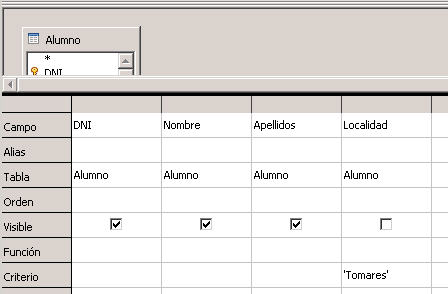
Creamos una nueva consulta con el asistente y creamos las siguientes consultas:

-Alumnos que viven en Tomares:


-Alumnos cuyo DNI es mayor de 28.000.000:


-Alumnos que viven en Tomares y tienen un DNI mayor de 26.000.000:


-Alumnos cuyo nombre empieza por M:


-Alumnos que nacieron en la década de los 60:


-Alumnos que no disponen de correo electrónico:


-Alumnos desempleados:


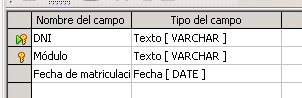
Ahora vamos a crear una segunda tabla para guardar los módulos donde se han matriculado los alumnos de la tabla anterior “Alumnos”. Tenemos que tener en cuenta que cada alumno se puede matricular en varios módulos por lo cual usamos de llaves primarias los campos DNI y Módulos.


Justo después en “Herramientas/Relaciones”, vamos a relacionar estas tablas por su DNI que es el campo que tienen en común y es identificativo.


Ahora introducimos los nuevos datos en la nueva tabla.


Con estas dos tablas relacionadas y con datos en su interior podemos hacer consultas con ambas tablas a la vez, como por ejemplo, crear una consulta que a partir de la tabla que contiene los datos personales de los alumnos y la tabla de los módulos que acabamos de crear, nos de la información de los alumnos que están matriculados de Word y Windows y nos aporte su DNI, nombre y apellidos, teléfono y fecha de matriculación del módulo.


Ahora vamos a crear formularios, para ello usaremos el asistente.
El formulario lo vamos a crear a partir de la tabla “Alumnos”.
Vamos a insertar un subformulario a partir de la tabla “Módulos”


Una vez creado el formulario, podremos introducir nuevos alumnos, borrarlos y modificarlos. Aparte de esto también podremos introducir datos en la tabla módulo simplemente haciéndole click a cada uno de los DNI de la tabla “Alumnos”.


Vamos a pasar a informes.
Con toda esta información guardada podremos elaborar informes para mostrarlos en documentos o impresos.
También los vamos a crear con el asistente.
El informe que vamos a elaborar consiste en obtener en el informe solo los siguientes datos de cada alumno:

· DNI
· Nombre
· Apellidos
· Teléfono
· Módulos en los que se ha matriculado
· Fecha de matriculación en cada uno de los módulos.

Para ello vamos a crear una consulta donde aparezcan todos estos datos, y a partir de ésta vamos a crear el informe.
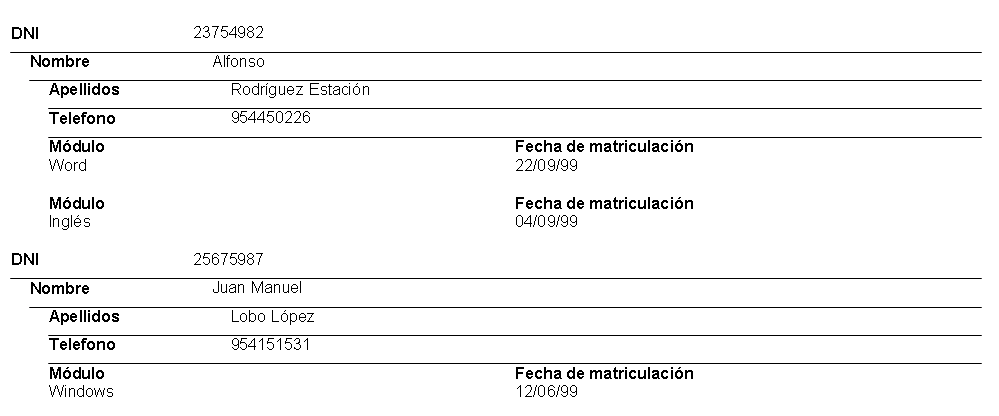
Vamos a agrupar los campos que se van a repetir para cada alumno, así cada alumno solo se nos mostrará una vez y no lo veremos repetidos, ya que cada alumno puede estar matriculado en varios módulos.

Un ejemplo de como los he agrupado:


Y ahora vemos el resultado:


© 2012. Design by Main-Blogger - Blogger Template and Blogging Stuff